Postman
개발한 API를 테스트하고, 테스트 결과를 공유하여 API 개발의 생산성을 높여주는 플랫폼입니다.
postman 화면 구성 및 Get 요청하기

- 새로운 탭 오픈
- 요청/응답을 여러 개 확인할 수 있습니다.
- HTTP 메서드 선택
- GET, POST, DELETE 등과 같은 메서드 중 하나를 선택합니다.
- API 문서 상 GET 메서드를 사용하므로, GET으로 선택합니다.
- GET, POST, DELETE 등과 같은 메서드 중 하나를 선택합니다.
- URL 입력 창
- URL과 Endpoint를 입력합니다.
- API 문서에 따르면, http://3.34.144.227:3000/kimcoding/messages 와 같이 입력하면 됩니다.
- URL과 Endpoint를 입력합니다.
- HTTP 요청 버튼
- 요청을 보냅니다.
- HTTP 요청시 설정할 수 있는 각종 옵션
- 추가적인 파라미터나, 요청 본문(body)을 추가할 수 있습니다.
- API 문서에서 확인할 수 있듯이, roomname 이라는 파라미터를 사용할 수 있습니다. 필수는 아니지만, 파라미터를 사용하려면 Params 탭의 KEY, VALUE 에 각각 roomname 과 필요한 값을 입력합니다.
- 추가적인 파라미터나, 요청 본문(body)을 추가할 수 있습니다.
- HTTP 응답 화면 - 요청을 보낸 후 응답을 확인하세요.
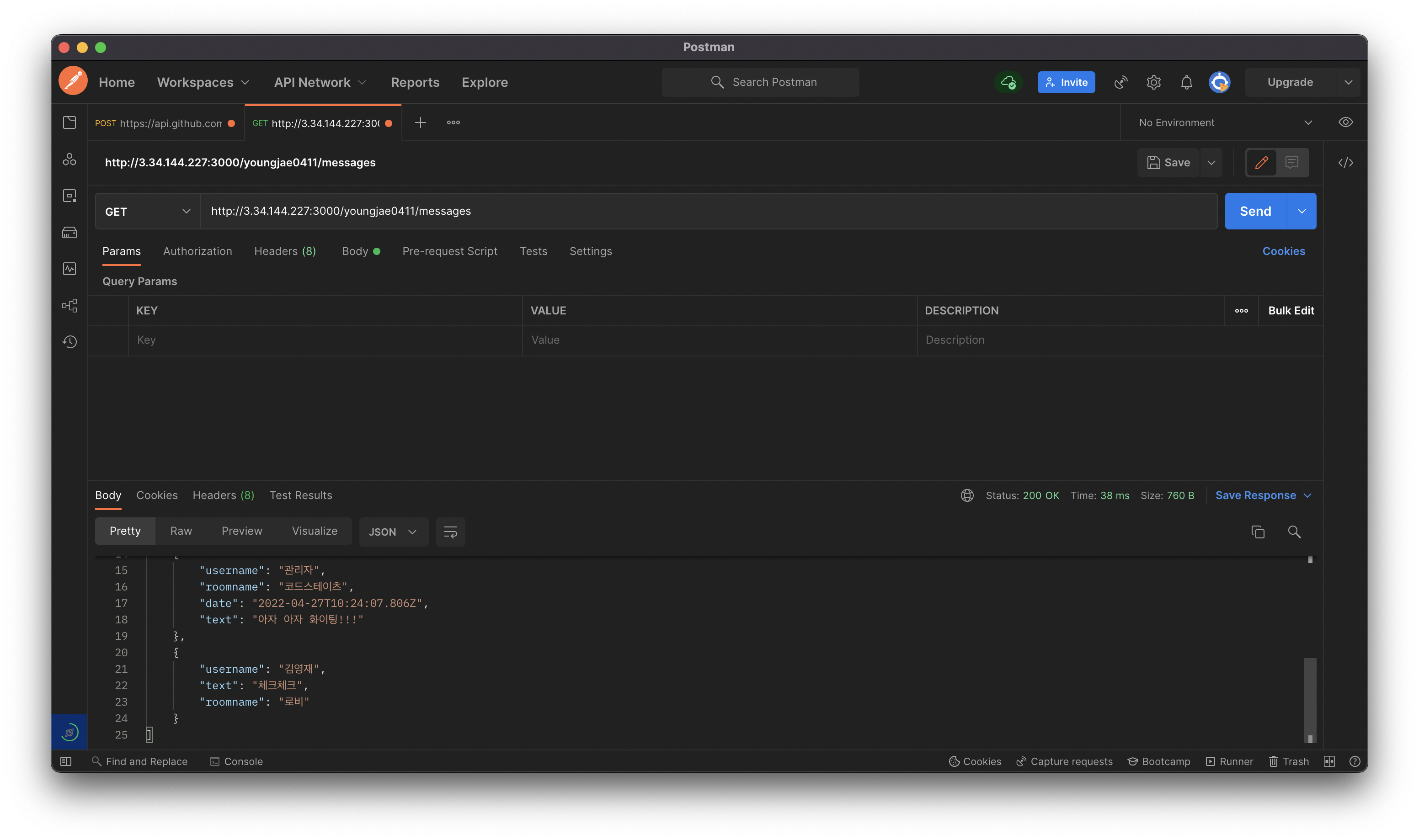
POST 요청하기
POST 요청은 GET 요청과 다르게 본문(body)를 포함하는 경우가 많습니다.
URL
http://3.34.144.227:3000
메시지 추가
Request
POST /kimcoding/messages[요청] kimcoding이 새로운 message를 작성합니다.
요청 본문에는 다음의 내용을 반드시 포함해야 합니다.
- 요청 형식: JSON
parameter형식설명필수 포함 여부
| username | 문자열 | 사용자 이름 | 필수 |
| text | 문자열 | 본문 내용 | 필수 |
| roomname | 문자열 | 방 이름 | 필수 |
[표] 파라미터 정보
Response
응답은 다음과 같은 JSON 형식입니다.
{
  "id": 5
}
[데이터] Request에 따른 Response 예시
id는 숫자 형식이며, 새로 생성된 메시지의 고유한 ID 값입니다.
다음 그림을 참고하여 POST 요청에 본문을 함께 보냅니다.

[그림] POSTMAN에서 새로운 메시지를 본문에 담아 POST 요청을 보내는 화면
- 본문의 형식 선택 (1)
- JSON 형식으로 보낼 때에는, raw를 선택합니다.
- 본문의 형식 선택 (2)
- 보낼 형식에 맞게 정확한 타입을 선택합니다.
- JSON 형식으로 보낼 때에는, JSON을 선택합니다.
- 앞서 1번 및 2번 과정은 HTTP 요청 헤더에 다음과 같이 작성하는 것과 동일합니다.
[헤더] HTTP 요청 헤더에 전송할 데이터 타입을 입력합니다.Content-Type: application/json
- 보낼 형식에 맞게 정확한 타입을 선택합니다.
- 본문 내용
- 본문을 입력합니다. 앞서 JSON을 선택했으므로, 유효한 JSON을 적어주어야 합니다.
- API 문서에 따르면 username, text, roomname 을 형식에 맞게 적어주어야 합니다.
- 본문을 입력합니다. 앞서 JSON을 선택했으므로, 유효한 JSON을 적어주어야 합니다.
모든 요청 본문 입력이 완료되었다면, 요청을 보냅니다. URL과 Endpoint, 그리고 HTTP 메서드를 정확하게 입력했는지 한 번 더 확인하세요!

서버가 요청에 대해 응답하지 않으면 요청이 끝나지 않고 대부분 서버의 문제입니다. > timeout
'TIL' 카테고리의 다른 글
| 11일차 Git과 버전 관리 시스템 (0) | 2022.04.29 |
|---|---|
| 10일차 웹 서비스 개발 기초 (0) | 2022.04.28 |
| 9일차 HTTP메소드 및 상태 코드 (0) | 2022.04.27 |
| 9일차 웹서비스 개발 기초 (0) | 2022.04.27 |
| 8일차 웹서비스 개발 기초 (0) | 2022.04.26 |